
Anleitungen Stundenplan, Wochen- & Jahresplanung

Stundenplan, Wochen- & Jahresplanung

Drei Planungsebenen: das Wochen-Gerüst, die konkrete Woche und der Stoff übers Jahr.

Stundenplan, Wochenplan, Jahresplan. Was wofür?

Die drei Planungsflächen bauen aufeinander auf. Der Stundenplan ist der Anfang.

Klassenstudio hat drei Planungsebenen, die aufeinander aufbauen:

  • Stundenplan. Dein Wochen-Gerüst: welches Fach liegt in welcher Stunde. Einmal eingetragen, gilt für das ganze Schuljahr.
  • Wochenplanung. Die konkrete Woche: Der Stundenplan liefert das Raster, du trägst den tatsächlichen Stoff ein.
  • Jahresplanung. Die Stoffverteilung pro Fach übers Schuljahr, unabhängig vom Stundenraster.

Fang beim Stundenplan an, ohne ihn bleibt die Wochenplanung leer.
Stundenplan anlegen

Pro Stunde ein Fach. Das Gerüst für die ganze Wochenplanung.

  1. Öffne Planung → Stundenplan
  2. Trag pro Wochentag und Stunde das Fach ein
  3. Optional: schreib eine Notiz dazu, etwa wer die Stunde hält
  4. Fertig. Die Wochenplanung übernimmt dieses Raster automatisch

Der Stundenplan ist bewusst schlicht: ein Raster aus Wochentagen und Stunden, pro Zelle ein Fach. Die Fächer kommen aus deiner Klasse (Klasse → Fächer). Dort legst du auch Farben und Reihenfolge fest, die im Plan wieder auftauchen.

Unter dem Fach ist Platz für eine Notiz. Dorthin schreibst du, was sonst nirgends steht: wer die Stunde hält („Reli — Kollegin M."), in welchem Raum sie ist, welche Gruppe kommt. Die Notiz steht danach auch in der Wochenplanung und auf dem Ausdruck, also dort, wo du planst.

Fehlt dir ein Fach — Religion islamisch, Chor, Ukulele —, legst du es unter Klasse → Fächer an. Danach steht es hier zur Auswahl.

Wechseln sich zwei Fächer alle zwei Wochen ab? Schwimmen und Werken in derselben Stunde etwa. Dann klick unter dem Fach auf „+ jede 2. Woche" und trag das zweite ein. Eine eigene Notiz dafür gibt es auch — in der Schwimmwoche steht ja selten dasselbe wie in der Werkwoche.

Ein Anfangsdatum musst du nicht eintragen: Klassenstudio beginnt beim nächsten Termin dieses Wochentags. Ferienwochen zählen nicht mit — nach einer Woche Ferien geht es dort weiter, wo es aufgehört hat, nicht mit demselben Fach noch einmal.

Wochenplanung befüllen

Stoff pro Stunde, Ausflugstage, Hausübungen, und als PDF ausdruckbar.

  1. Öffne Planung → Wochenplanung
  2. Trag pro Zelle ein, was in dieser Stunde tatsächlich drankommt
  3. Brauchst du ein anderes Fach als im Stundenplan? Fach in der Zelle per Klick ändern
  4. Über „PDF" druckst du die Woche aus oder speicherst sie

Feiertage und Schulferien sind grau hinterlegt. Du planst also nicht versehentlich in eine freie Woche.

Kalender-Termine erscheinen in der Wochenplanung, wenn du beim Termin „In Wochenplanung anzeigen" aktivierst. Praktisch für ganztägige Ausflüge oder Projekttage.

Hausübungen des jeweiligen Tages siehst du ebenfalls in der Wochenplanung und kannst sie dort abhaken.

Zweiwöchige Fächer löst die Wochenplanung selbst auf: In der Zelle steht das Fach, das in dieser Woche dran ist. Stimmt es einmal nicht — weil eine Stunde ausgefallen ist oder ein Wandertag dazwischenkam —, klick auf „⇄ 2-wöchig" unter dem Fach. Damit rückt der ganze Rhythmus um eine Woche, nicht nur diese eine Zelle. Ein zweiter Klick macht es rückgängig.

Der Ausdruck ist in Farbe: Jede Stunde trägt die Farbe ihres Fachs, so wie in der App. Damit erkennst du den Plan, statt ihn zu lesen. Achte darauf, dass im Druckdialog deines Browsers „Hintergrundgrafiken" erlaubt sind — sonst wirft er die Farben wieder raus.

Jahresplanung pro Fach

Stoffverteilung übers Schuljahr. Selbst schreiben oder von JURI vorbereiten lassen.

  1. Öffne Planung → Jahresplanung
  2. Wähle das Fach
  3. Schreib die Stoffverteilung direkt hinein

JURI ist unser eigener Planungs-Assistent in ChatGPT. Du erreichst ihn mit einem Klick über „JURI öffnen". Du sagst ihm, mit welchem Schulbuch du arbeitest, und bekommst einen Vorschlag nach Monaten, Themenblöcken und Buchseiten. Dafür brauchst du ein eigenes ChatGPT-Konto; ohne JURI funktioniert die Jahresplanung genauso.

Wichtig: Klassenstudio ruft selbst keine KI auf und schickt nichts an eine. Du entscheidest, ob du JURI benutzt und was du ihm schreibst; Schülerdaten verlassen die App dabei nicht.

Hausübungen abhaken

Pro Hausübung und Kind: erledigt, teilweise oder fehlt.

  1. Öffne Klasse → Hausübungen
  2. Leg eine Hausübung an (Titel, Fach, Datum)
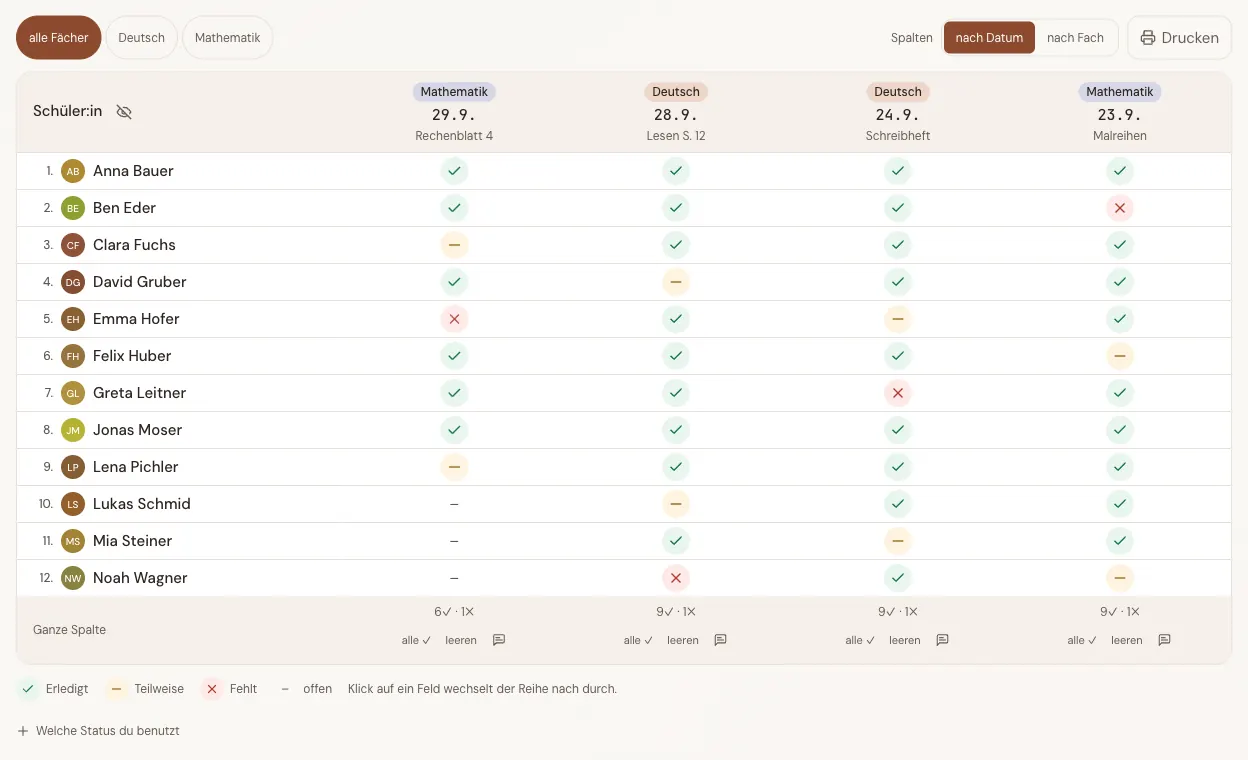
  3. Hak pro Schüler:in ab: erledigt, teilweise oder fehlt

So siehst du auf einen Blick, wer wiederholt nichts abgibt. Hilfreich für Elterngespräche. Die Hausübungen des Tages tauchen auch in deiner Wochenplanung auf.

Unter dem Formular stehen Fächer zum Antippen: die, die du an genau diesem Wochentag schon hattest, das häufigste zuerst. Wer jeden Montag Mathe und Deutsch aufgibt, tippt also einmal statt aufzuklappen und zu suchen. Vorausgewählt wird bewusst nichts — sonst legst du eine Hausübung im falschen Fach an, ohne es zu merken.

Die Zeichen in der Tabelle: Häkchen = erledigt, Strich = teilweise, Kreuz = fehlt, „–" = noch offen. Ein Klick auf ein Feld wechselt der Reihe nach durch. Unter der Tabelle steht dieselbe Legende noch einmal.

Spalten nach Datum oder nach Fach. Über der Tabelle schaltest du um. Nach Datum ist richtig, solange du abhakst; willst du sehen, wie die Klasse in Mathematik dasteht, ordnest du nach Fach — dann stehen die Mathe-Spalten beisammen, mit einem Strich am Fachwechsel. Klassenstudio merkt sich, wie du es zuletzt hattest.

Eine Hausübung löschen geht über „Hausübungen verwalten" unterhalb der Tabelle. Bewusst weit weg von den Feldern, die du täglich antippst.