Anleitungen Noten & Notenaufzeichnung

Noten & Notenaufzeichnung

Eintragen als Note, Prozent oder Punkte. Der Schnitt rechnet sich allein.

Notenspalte anlegen

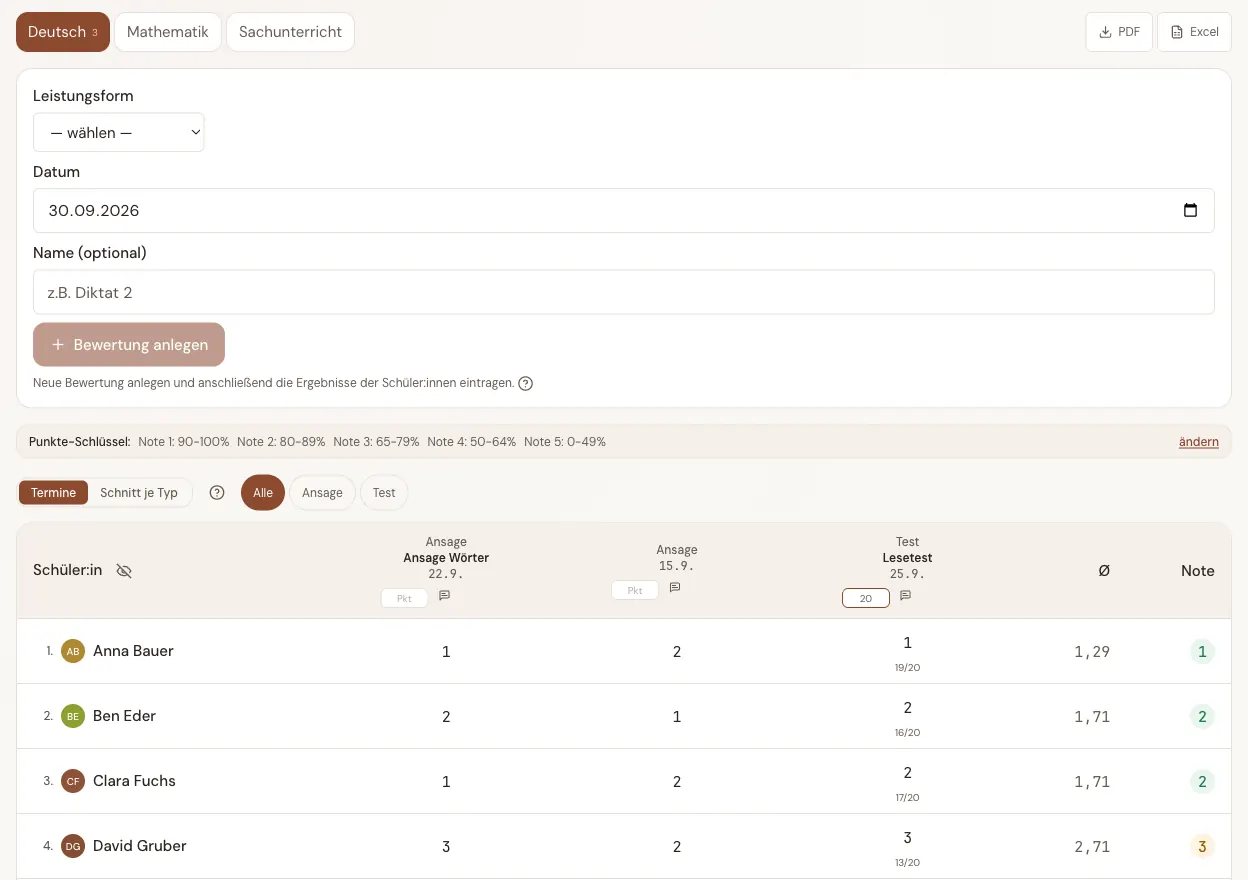
Leistungsform + Datum wählen. Eine Spalte für die ganze Klasse.

  1. Öffne Klasse → Notenaufzeichnung und wähle oben das Fach
  2. Wähle die Leistungsform (z. B. Ansage, Test, Schularbeit, Mitarbeit) und das Datum
  3. Gib der Bewertung einen Namen, z. B. „Diktat 2" oder „Malreihen" (optional)
  4. Klicke „Bewertung anlegen". Jedes Kind bekommt ein leeres Feld

Jede Spalte ist eine Kombination aus Leistungsform und Datum. So hast du beliebig viele Tests oder Mitarbeits-Einträge pro Semester. Keine fixen Slots.

Pro Tag eine Spalte je Leistungsform. Eine zweite Ansage am selben Tag lässt sich nicht anlegen — Klassenstudio sagt das gleich, statt eine Spalte anzulegen, die du in der Tabelle nicht wiederfindest. Wenn du an einem Tag wirklich zwei getrennte Bewertungen brauchst, lege dafür unter Klasse → Fächer eine zweite Leistungsform an; sonst nimm einfach den Tag, an dem die zweite tatsächlich war.

Eigene Leistungsformen samt Gewichtung legst du unter Klasse → Fächer beim jeweiligen Fach an.

Eigener Name: „Test 14.10." sagt im Februar wenig — „Malreihen" oder „Lernzielkontrolle 1" sofort, worum es ging. Der Name steht über dem Datum in der Spalte und ist freiwillig; ohne ihn siehst du weiter Leistungsform und Datum.

Nachträglich ändern: Fahre über die Spaltenüberschrift und klicke auf den Stift. Dort kannst du Name und Datum ändern — eine Lernzielkontrolle, die um einen Tag verschoben wird, muss also nicht neu angelegt werden. Steht am Zieltag schon eine Spalte derselben Leistungsform, bleibt alles unverändert und du bekommst einen Hinweis; deine Noten sind dabei nie in Gefahr.

Schneller eintragen: Mit Pfeil nach unten springst du zum nächsten Kind derselben Spalte, mit Pfeil nach oben zurück. So trägst du eine ganze Klasse ein, ohne die Maus anzufassen. Tab wechselt wie gewohnt ins nächste Feld, F2 zeigt die bisherigen Einträge eines Kindes.

Spalte wieder löschen: Fahre über die Spaltenüberschrift — dann erscheint dort ein Papierkorb. Er ist bewusst nicht ständig sichtbar, damit er beim Eintragen nicht im Weg steht. Vor dem Löschen wird nachgefragt, denn dabei gehen alle Noten dieser Spalte mit.

Noten eintragen: Note, Prozent oder Punkte

„2", „88%" oder „30/32". Klassenstudio macht daraus die richtige Note.

Tippe direkt in die Zelle. Drei Formate sind möglich:

  • Note: „1" bis „5"
  • Prozent: „88%". Wird über den Prozent-Notenschlüssel zur Note
  • Punkte: „30/32". Wird in Prozent und dann zur Note umgerechnet; die Original-Punkte bleiben als Notiz an der Zelle gespeichert

Mit Enter oder Klick aus der Zelle wird gespeichert. Eine Zelle nur anklicken und wieder verlassen ändert nichts.

Etwas anderes eingetippt? Steht in der Zelle etwas, das keine Note, kein Prozentwert und keine Punktezahl ist — „1-2" zum Beispiel oder „sehr gut" —, springt die Zelle auf ihren alten Wert zurück und oben erscheint eine kurze Meldung. Es wird also nichts gespeichert, aber auch nichts überschrieben. Für Zwischennoten wie „1-2" nimm den Prozentwert oder die Punkte, dann rechnet Klassenstudio die Note selbst aus.

Eine Note wieder herausnehmen: Feld leeren und weiterklicken. Die Note verschwindet samt Notiz; die Spalte selbst bleibt stehen. Eine ganze Spalte löschst du über das Papierkorb-Symbol in ihrer Kopfzeile.

Historie: Doppelklick (oder Taste F2) auf eine Zelle zeigt alle früheren Werte samt Notizen.

Gewichtung, Notenschlüssel & Jahresnote

Wie sich die Jahresnote berechnet, und wo du eingreifst.

Jede Leistungsform hat ein Gewicht (z. B. Schularbeit 40%, Mitarbeit 20%). Jeder einzelne Eintrag zählt mit dem Gewicht seiner Leistungsform. Zwei Schularbeiten zählen also doppelt so stark wie eine.

In den Einstellungen stehen dafür zwei Dinge, die leicht zu verwechseln sind:

Der Notenschlüssel macht aus einer einzelnen Leistung eine Note: ab wie viel Prozent gibt es welche Note (z. B. Note 1 ab 90 %). Damit rechnet die Notenaufzeichnung „88 %" oder „30/32" um. Jede Lehrkraft legt ihren eigenen fest; er wird auch über der Notenaufzeichnung angezeigt.

Die Jahresnote entsteht aus dem gewichteten Schnitt aller Einträge. Hier legst du fest, ab welcher Durchschnittsnote welche Jahresnote vergeben wird (z. B. bis 1,5 → Sehr gut). Sie gilt für alle deine Fächer.

Noten exportieren (PDF & Excel)

Pro Fach als PDF für Gespräche oder Excel zur Weiterarbeit.

  1. Öffne Klasse → Notenaufzeichnung und wähle das Fach
  2. Klicke auf „PDF" oder „Excel" über der Matrix
  3. Die Datei enthält alle Spalten, Noten und den gewichteten Schnitt

Der PDF-Export eignet sich für Eltern-Gespräche und die Schulleitung; Excel für eigene Auswertungen. Exportiert wird immer das gerade gewählte Fach.