Anleitungen Erste Schritte

Erste Schritte

Von der Registrierung zur fertig eingerichteten Klasse, in etwa drei Minuten.

Anmelden & Konto erstellen

Anmelden per Magic-Link oder Passwort. Neue Konten entstehen auf der Registrierungs-Seite.

  1. Anmelden: E-Mail auf der Anmelde-Seite eingeben und Login-Link anfordern, oder den Passwort-Tab nutzen
  2. Der Login-Link kommt per E-Mail und führt dich direkt in die App. Kommt nichts an, im Spam- oder Werbung-Ordner nachsehen
  3. Neues Konto: Die Anmelde-Seite legt bewusst keines an. Dafür gibt es die eigene Registrierungs-Seite
  4. Dort bestätigst du AGB, Datenschutz und dein Rücktrittsrecht und landest danach im Einrichtungs-Assistenten

Anmelden und Registrieren sind zwei getrennte Seiten. Die Anmelde-Seite ist ausschließlich für bestehende Konten: Ein Login-Link legt dort kein neues Konto an. Wenn du dich mit einer unbekannten E-Mail-Adresse anmeldest, bekommst du deshalb eine Fehlermeldung statt eines Links. Das ist Absicht, kein Fehler.

Beim Registrieren bestätigst du AGB und Datenschutzerklärung und nimmst dein Rücktrittsrecht zur Kenntnis; ändern sich diese Texte später, fragt Klassenstudio einmalig erneut nach deiner Zustimmung.

Teil der AGB ist auch der Auftragsverarbeitungsvertrag. Er regelt, wie wir die Daten deiner Schüler:innen in deinem Auftrag verarbeiten. Du musst dafür nichts extra unterschreiben.

Erst einmal anschauen? Auf der Startseite kannst du dich ohne Anmeldung durch die Demo klicken, mit Beispiel-Klasse, es wird nichts gespeichert.

Dein Passwort vergibst du gleich beim Registrieren: mindestens 8 Zeichen, davon ein Großbuchstabe, ein Kleinbuchstabe und eine Ziffer. Damit meldest du dich von jedem Gerät und jedem Browser an — die Anmelde-Seite fragt zuerst danach. Vergessen? „Passwort vergessen?" schickt dir einen Code per E-Mail. Ändern kannst du es jederzeit unter Einstellungen → Passwort.

Eine Anleitung zum Danebenlegen gibt es als PDF mit den ersten Schritten — dieselben Inhalte wie hier, nur zum Ausdrucken.

Nach dem Registrieren wartest du auf keine Mail. Du bist sofort angemeldet und landest direkt beim Freischalten — das haben wir im August so umgebaut, weil der Umweg über den Posteingang der häufigste Grund war, mitten im Anmelden steckenzubleiben.

Keine Mail bekommen? Sieh zuerst im Spam- oder Werbung-Ordner nach; unsere Mails landen dort erfahrungsgemäß am ehesten. Verschiebst du eine einmal in den Posteingang, kommen die nächsten meist direkt an. Der Code aus „Passwort vergessen?" und Login-Links gelten jeweils eine Stunde — ist einer abgelaufen, fordere einfach einen neuen an.

Mit einer Schul-Adresse kann Post verschwinden, ohne dass du etwas siehst. Viele Schulserver prüfen eingehende Nachrichten streng und halten Absender zurück, die sie noch nicht kennen — nicht im Spam-Ordner, sondern davor. Dann hilft auch das Nachsehen nichts. Beim Registrieren stört das nicht mehr, weil dafür keine Mail nötig ist. Aber Willkommensmail, Rechnung und Einladungen an deine Kollegin gehen denselben Weg. Zwei Möglichkeiten: eine private Adresse fürs Konto, oder die IT deiner Schule bitten, no-reply@klassenstudio.at freizugeben. Das zweite lohnt sich, weil es für das ganze Kollegium gilt; die Angaben dafür stehen auf der Seite für die Direktion.

Bundesland & Klasse einrichten

Bundesland wählen, Ferien kommen automatisch. Dann die erste Klasse.

  1. Wähle dein Bundesland. Alle österreichischen Schulferien und Feiertage landen automatisch in deinem Kalender
  2. Lege deine Klasse an: Name, Schulstufe (1 bis 4), Schuljahr
  3. Alle 9 Volksschul-Fächer samt Leistungsformen und Gewichtungen sind bereits vorbefüllt

Nach dem Assistenten ist deine Klasse startklar: Fächer (Deutsch, Mathematik, Sachunterricht, Englisch, Religion, Musik, Kunst und Gestaltung, Technik und Design, Bewegung und Sport), Standard-Leistungsformen mit Gewichtungen und ein Notenschluss sind voreingestellt. Alles davon kannst du später anpassen.

Sitzplan anlegen und ausdrucken

Tische stellen, Kinder setzen, ausdrucken, für Supplierungen und Elternabende.

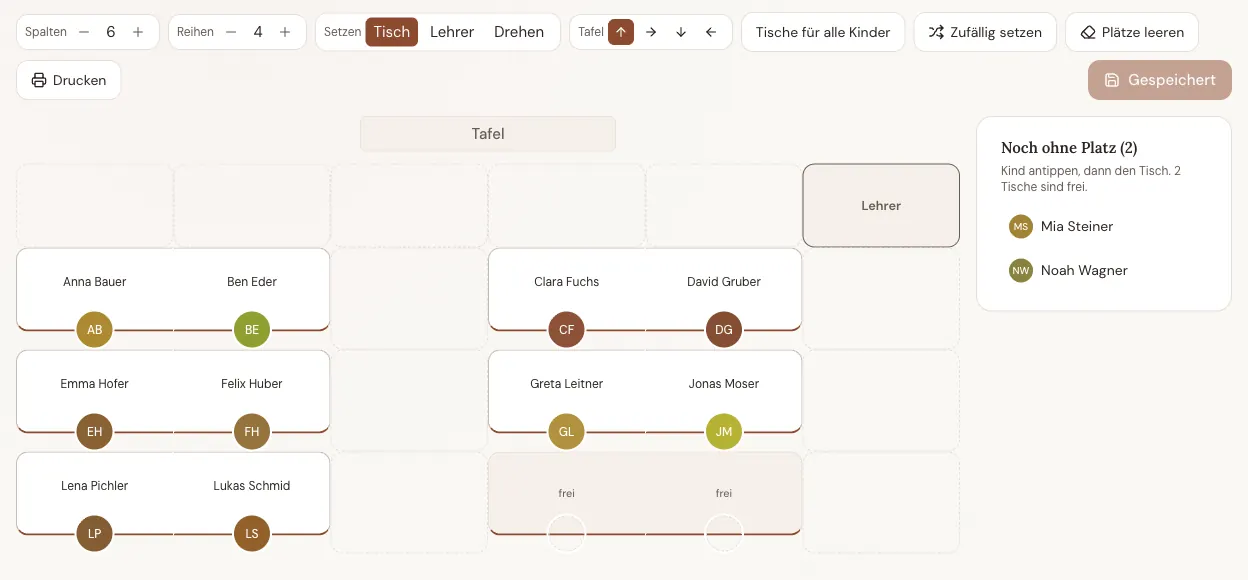
  1. Öffne Klasse verwalten → Sitzplan
  2. Stell zuerst ein, an welcher Wand die Tafel steht: oben, rechts, unten oder links
  3. Mit „Tische für alle Kinder" legst du in einem Zug so viele Plätze an, wie du Kinder hast
  4. Einzelne Tische stellst du auf oder weg, indem du auf eine Zelle tippst. So entstehen Gänge, Zweiertische oder Gruppen
  5. Kind in der rechten Liste antippen, dann den Tisch antippen. Fertig
  6. Auf „Drucken" gibt es den Plan auf Papier

Zweiertische entstehen von selbst: Tische, die nebeneinanderstehen, werden ohne Trennlinie gezeichnet. Zwei nebeneinander lesen sich als Zweiertisch, drei als Gruppentisch. Willst du zwei Einzeltische, lass eine Zelle dazwischen frei.

Kinder tauschen: Tippe ein Kind an, das schon sitzt, und dann den Platz eines anderen. Die beiden tauschen. Genau das, was man beim Umsetzen ohnehin macht.

Zufällig setzen verteilt alle Kinder neu auf die vorhandenen Tische. Praktisch, wenn eine Sitzordnung sich festgefahren hat.

Tafel und Lehrerplatz: Die Tafel hängt an einer Wand, deshalb wählst du dafür eine der vier Seiten statt eines Tischplatzes. Ihre Beschriftung kannst du ändern, etwa auf „Fenster" oder „Tür". Deinen eigenen Platz stellst du mit dem Werkzeug „Lehrer" dorthin, wo dein Schreibtisch wirklich steht; er zählt nicht als Sitzplatz, und „Tische für alle Kinder" lässt ihn stehen.

Warum das auf dem Ausdruck zählt: Wer die Klasse nicht kennt, braucht auf dem Blatt die Information, wo vorne ist, sonst ist der Plan spiegelverkehrt.

Tische drehen (U-Form, Gruppen): Wähle oben das Werkzeug Drehen und tippe einen Tisch an — das Kind rückt dann an die nächste Tischkante. Der Kreis mit den Initialen sitzt auf der Kante, an der das Kind wirklich sitzt. Damit lässt sich eine U-Form so darstellen, dass man auf dem Ausdruck sieht, wohin die Kinder schauen. Ohne Drehen sitzen alle gegenüber der Tafel; wer keine U-Form braucht, muss nichts einstellen.

Raster ändern: Mit Plus und Minus bei Spalten und Reihen wächst der Raum bis 12 × 12. Tische außerhalb des neuen Rasters fallen weg.

Ein Sitzplan pro Klasse. Änderst du die Sitzordnung im Laufe des Jahres, überschreibst du einfach den bestehenden.

Schüler:innen anlegen

Einzeln oder als ganze Liste einfügen. Duplikate werden übersprungen.

  1. Öffne Klasse → Schüler:innen
  2. Einzeln: Vorname und Nachname eintragen und hinzufügen
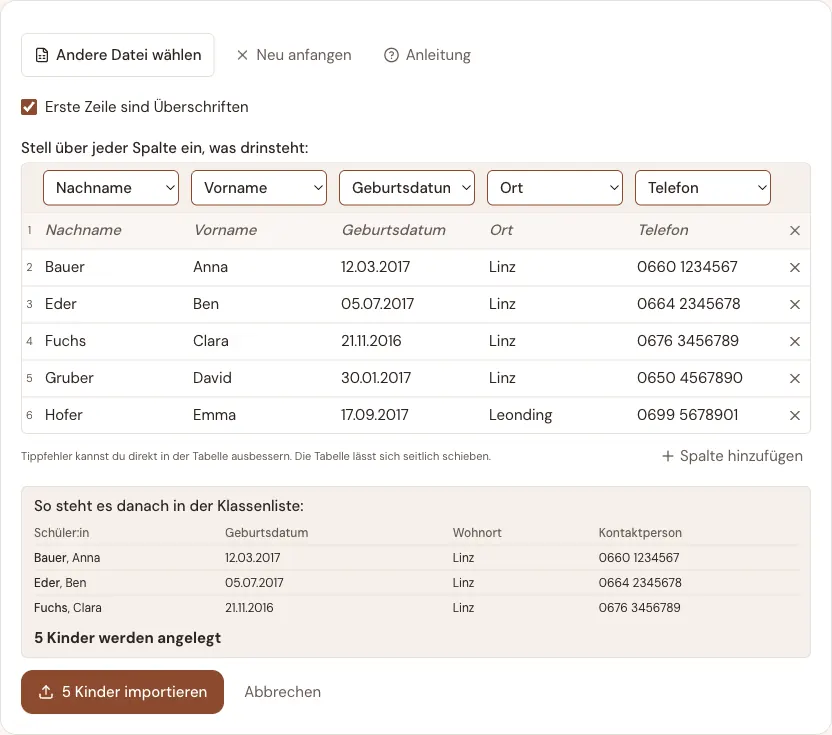
  3. Als Liste: alle Namen (einer pro Zeile, z. B. aus Excel kopiert) ins Listenfeld einfügen
  4. Doppelte und bereits vorhandene Namen werden automatisch übersprungen

Tipp: Du kannst die Namensspalte direkt aus deiner bestehenden Excel- oder Klassenliste kopieren und einfügen.

Vorname und Nachname sind getrennte Felder. Damit muss der Nachname nicht erraten werden — und genau daran hängen die Reihenfolge und die Nummer. Trägst du nur ein Feld ein, zählt es als Nachname.

Die Liste ist eine Tabelle mit laufender Nummer, Geburtsdatum, Wohnort und Kontaktperson in eigenen Spalten — am Handy untereinander, am Laptop nebeneinander. Sortiert wird alphabetisch nach Nachnamen, so wie im Klassenbuch.

Die Nummer ist die Position in dieser Reihenfolge, kein fester Wert am Kind. Kommt jemand dazu, rücken die dahinter nach — genau wie wenn man die Liste im Klassenbuch neu schreibt. Willst du die Nummern für das Schuljahr festhalten, druck die Liste einmal aus.

Beim Einfügen aus Excel wird der Name einmal zerlegt: „Bauer, Anna" und „Anna Bauer" landen beide richtig. Sonderfälle wie „van der Berg" kannst du danach in den zwei Feldern geradeziehen.

Drucken und exportieren: Über der Tabelle findest du beides. Der Ausdruck lässt die Bedienelemente weg, der Export ist eine CSV-Datei, die sich in Excel öffnen lässt. Beides hat dieselbe Reihenfolge wie am Bildschirm.

Datenschutz: Echte Namen darfst du von Anfang an eintragen. Der Auftragsverarbeitungsvertrag gilt ab dem Moment, in dem du die AGB akzeptierst. Mehr dazu: Brauche ich eine Freigabe meiner Schule?